ライセンスキーの入れ方と、
USBを変えるときの手順
Link Lock をはじめて買うときの「ライセンスキー」の入れ方と、USB メモリを買い替えるときの手順を、実際の画面で順番にご説明します。パソコンに詳しくない方でも、上から順に進めれば大丈夫です。
画面の写真は、押すと大きく見られます。赤い枠と番号は、押すところ・見るところです。
ライセンスキーの入れ方
ライセンスキーは、お使いになる USB の「金庫」ごとに、その金庫専用のものをお作りします。そのため、先に無料のお試し版で金庫を作り、その金庫の番号(申請コード)を使って購入します。
無料のお試し版をダウンロードして、USB に入れる
製品ページの「無料でお試し」から ZIP ファイルをダウンロードします。ZIP を右クリックして「すべて展開」し、中の LinkLock.exe を USB メモリのいちばん上(USB を開いてすぐの場所。くわしくはこちら)にコピーします。
USB の LinkLock.exe をダブルクリックして開きます。「Windows によって PC が保護されました」と出たときは、「詳細情報」→「実行」で開けます(くわしくははじめて開くときの「アプリの許可」)。
パスワードを決めて、金庫を作る
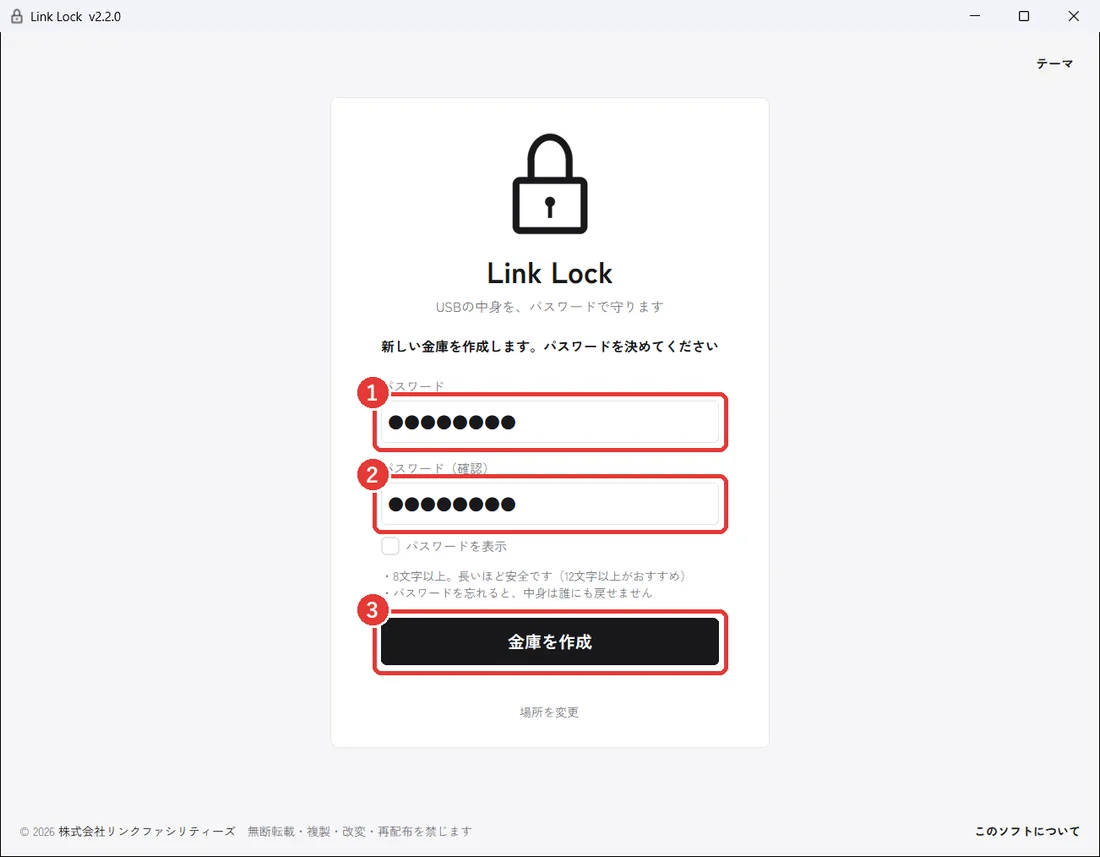
① にパスワードを入れ、② にもう一度同じパスワードを入れて、③「金庫を作る」を押します。ここから 14 日間のお試しが始まります。
パスワードは紙に書いて、USB とは別の安全な場所にしまってください。忘れると、当社でも開けられません。
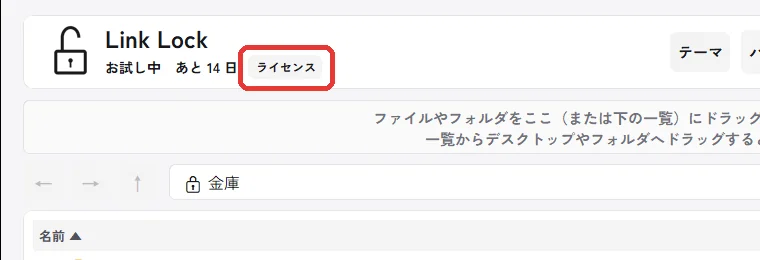
画面の左上の「ライセンス」を押す
金庫を開いた画面の左上に「お試し中 あと14日」と出ています。その横の小さな ライセンス ボタンを押します。
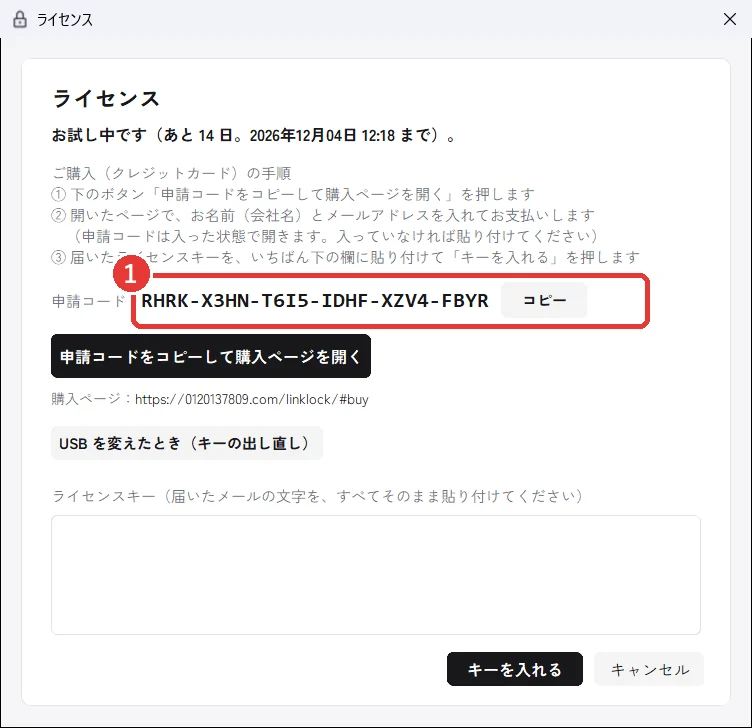
「申請コードをコピーして購入ページを開く」を押す
「ライセンス」の画面が出ます。① が、この金庫の申請コード(英数字 24 文字)です。
その下の黒いボタン 申請コードをコピーして購入ページを開く を押すと、ブラウザーで購入ページが開き、申請コードが入った状態になります。ブラウザーが開かないときは、「コピー」を押してから、製品ページの「ご購入」を開いて貼り付けてください。
この「ライセンス」の画面は、キーを入れるとき(手順 7)にも使うので、閉じずにそのままにしておくと便利です。
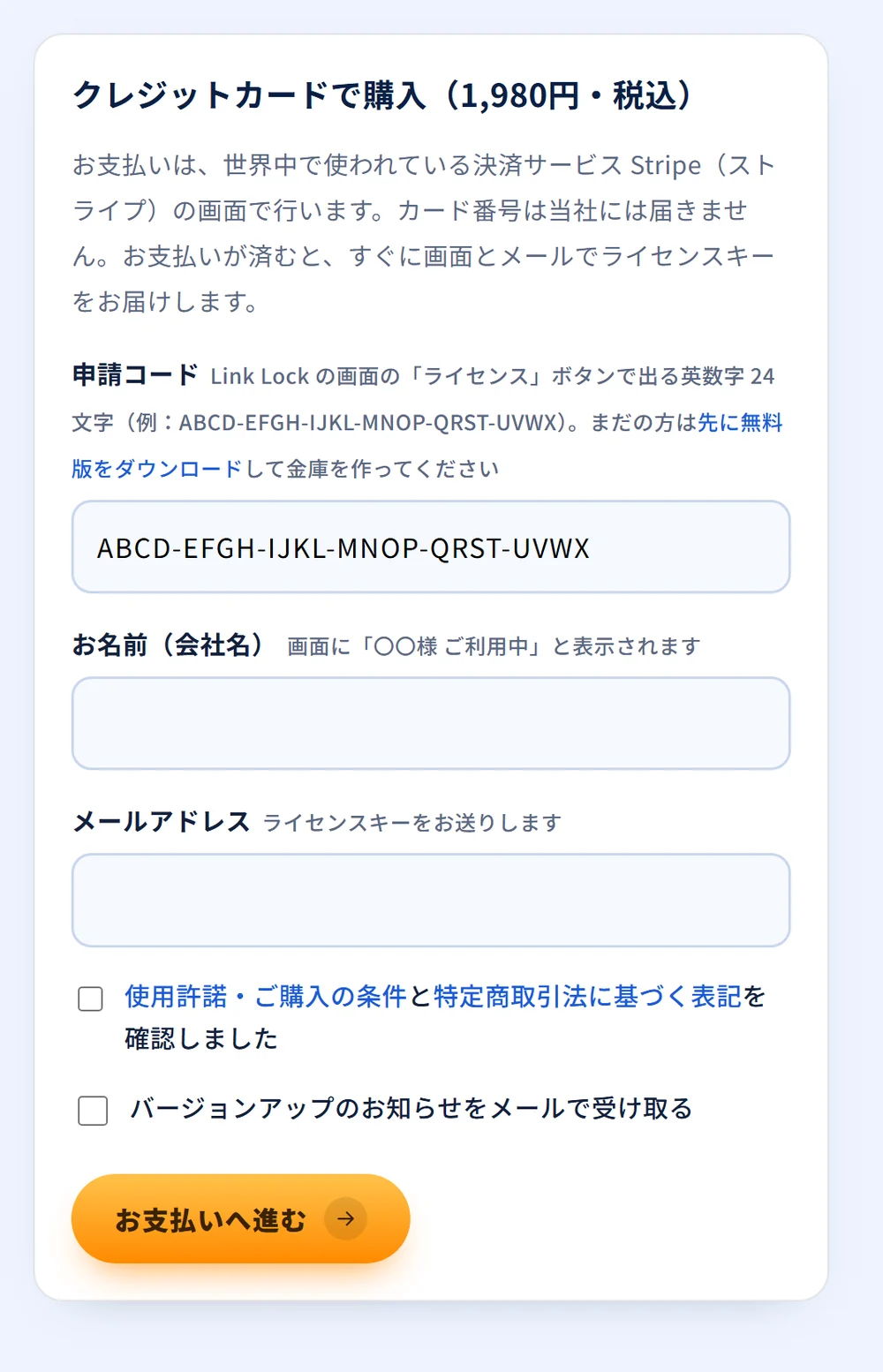
購入ページで、お名前とメールアドレスを入れてお支払い
購入ページのフォームに、申請コードが入っていることを確かめます。お名前(会社名)とメールアドレスを入れ、「使用許諾・ご購入の条件」などを確認してチェックを付け、お支払いへ進む を押します。
決済サービス Stripe(ストライプ)の画面に変わるので、カードの番号などを入れてお支払いください。カード番号は当社には届きません。
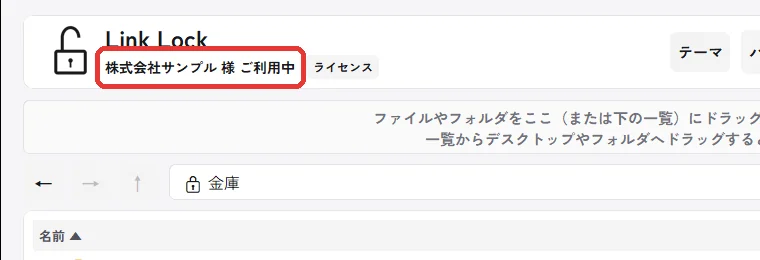
お名前は、Link Lock の画面に「〇〇様 ご利用中」と表示されます。
届いたライセンスキーをコピーする
お支払いが済むと、すぐに画面にライセンスキーが出ます。キーをコピー を押してコピーします。同じキーが「【Link Lock】ライセンスキー(ご購入ありがとうございます)」という件名のメールでも届きます。
お支払いが完了しました。ライセンスキーをお届けします。(画面の例)
LL1-XXXXXXXX-XXXXXXXX-XXXXXXXX-XXXXXXXX-…メールが見当たらないときは、迷惑メールのフォルダもご確認ください。キーのメールは、USB を変えるときにも使うので、消さずに保管してください。
キーを貼り付けて「キーを入れる」を押す
Link Lock の「ライセンス」の画面に戻ります(閉じてしまったときは、もう一度左上の「ライセンス」を押します)。いちばん下の欄 ① にキーをすべて貼り付けて(右クリック →「貼り付け」、または Ctrl+V)、② キーを入れる を押します。

画面の左上が「〇〇様 ご利用中」に変われば完了です。これで、期限なくお使いいただけます。
お試し期間(14日間)が終わってから買うとき
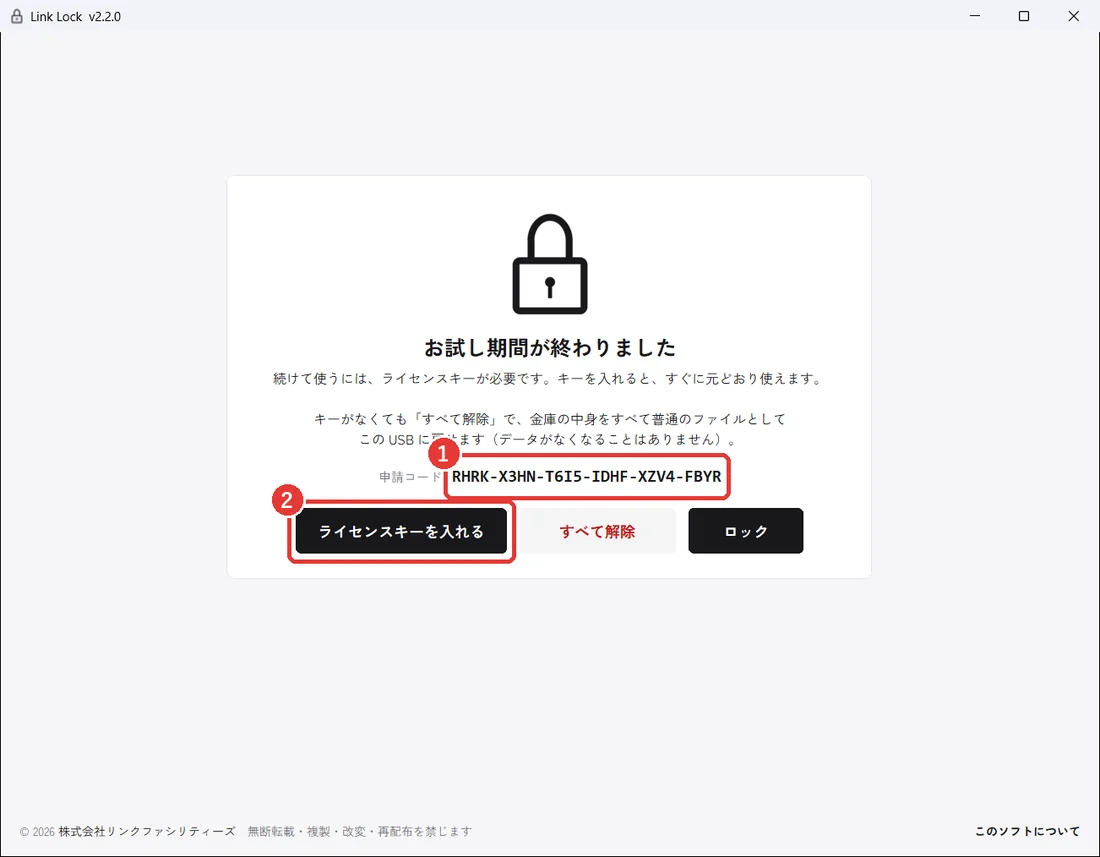
お試し期間が終わると、金庫を開いたときにこの画面になります。① がこの金庫の申請コードです。上の手順 5 と同じように購入し、届いたキーを ② ライセンスキーを入れる から入れてください。ファイルはそのまま残っているので、キーを入れれば、その場で元どおり使えます。
USBを変えるとき
ライセンスキーは、その金庫専用です。USB を変えるときは、次のどちらかの方法になります。今の USB がまだ使えるなら、A の方法がかんたんです(キーの出し直しは要りません)。
A 今の USB の中身を、新しい USB にまるごと写す(おすすめ)
今の USB の金庫を、暗号化したまま新しい USB に写します。金庫がそのまま引っ越すので、今のライセンスキーのまま使えます。中のファイルも全部そのままです。
今の USB と、新しい USB の両方をパソコンに挿す
新しい USB には、写す金庫が入るだけの空きが必要です(足りないときは、写し始める前にお知らせします)。
今の USB の Link Lock を開いて、「バックアップ」を押す
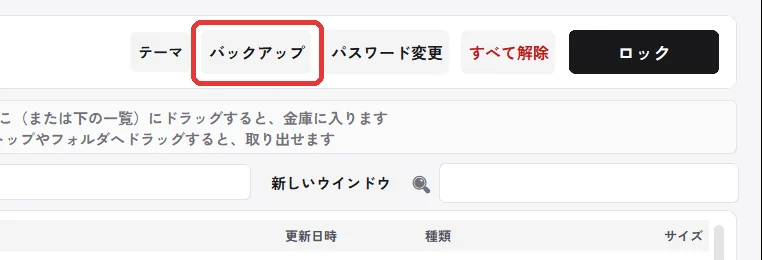
今の USB の LinkLock.exe を開き、いつものパスワードで金庫を開きます。画面の右上の バックアップ を押します。
「新しく作る(まるごと)」を押して、新しい USB を選ぶ
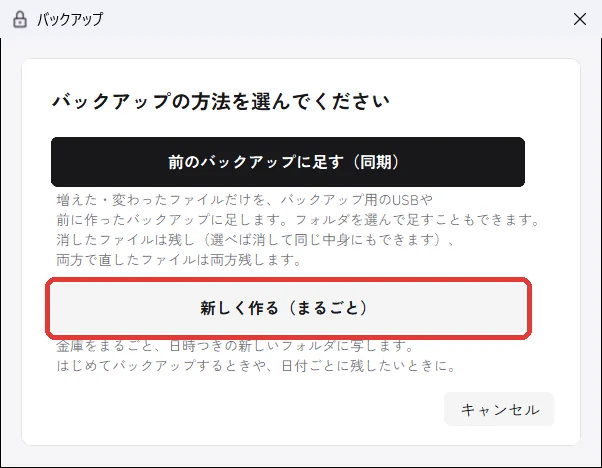
出てきた画面で 新しく作る(まるごと) を押します。写す先を選ぶ画面になるので、新しい USB(例:「USB ドライブ(E:)」)を選んで「フォルダーの選択」を押します。写し終わるまで待ちます(量が多いときは時間がかかります。画面に残りの時間が出ます)。
新しい USB の中のフォルダから、2つを USB のいちばん上へ移す
写し終わると、新しい USB の中に「LinkLock_バックアップ_日時」というフォルダができています。このフォルダの中にある 「削除厳禁_データアーカイブ」フォルダと LinkLock.exe の2つを、フォルダの外の「USB のいちばん上」へ出します。
「USB のいちばん上」って、どこのこと?
エクスプローラーで USB を開いたとき、最初に見える場所のことです。どのフォルダにも入っていない場所、とも言えます。
見分け方は、エクスプローラーの上にあるアドレスバー(今いる場所が書いてある欄)です。
- 「USB ドライブ (E:)」だけが出ている → いちばん上です
- 「USB ドライブ (E:) › LinkLock_バックアップ_…」のように続いている → フォルダの中です(いちばん上ではありません)
「E:」の文字は、パソコンによって「D:」「F:」などに変わります。
移す前(フォルダの中)USB ドライブ (E:)›LinkLock_バックアップ_20261120_153000- 削除厳禁_データアーカイブ← この2つを
- LinkLock.exe← 外へ出す
- このバックアップについて.txt
移したあと(いちばん上)USB ドライブ (E:)- LinkLock_バックアップ_20261120_153000(空になってもOK)
- 削除厳禁_データアーカイブ← 出た
- LinkLock.exe← 出た
移し方(マウスで)
- エクスプローラーで新しい USB を開き、「LinkLock_バックアップ_日時」フォルダをダブルクリックして中に入ります(「移す前」の図の状態)。
- 「削除厳禁_データアーカイブ」をクリックし、キーボードの Ctrl を押したまま「LinkLock.exe」をクリックします。2つが青く選ばれます。
- 選んだところで右クリックして「切り取り」を選びます(Windows 11 では、メニューの上に並ぶはさみの絵)。
- アドレスバーの「USB ドライブ (E:)」の文字をクリックします。いちばん上に戻り、アドレスバーが「USB ドライブ (E:)」だけになります。
- ファイルの無い白いところで右クリックして「貼り付け」を選びます(Windows 11 ではクリップボードの絵)。
- 「移したあと」の図のように、いちばん上に「削除厳禁_データアーカイブ」と「LinkLock.exe」が並んでいれば完了です。
・2つは必ずそろえて、同じ場所(いちばん上)に置いてください。片方だけ移すと、金庫が開けません。
・パソコンの設定によっては、LinkLock.exe が「LinkLock」とだけ表示されます。同じものです。
・移したあとの「LinkLock_バックアップ_日時」フォルダ(中は説明の .txt だけ)は、消してもかまいません。新しい USB の LinkLock.exe を開く
新しい USB のいちばん上の LinkLock.exe を開き、① にいつものパスワードを入れて ② 解除する を押します。画面の左上に「〇〇様 ご利用中」と出ていれば、引っ越し完了です。

古い USB は、新しい USB で開けることを確かめてから片付けてください。そのままバックアップ用として取っておくこともできます。
B 新しい USB に金庫を作り直したとき(キーの出し直し)
今の USB が壊れた・なくした、または新しい USB に金庫を新しく作ったときは、新しい金庫用のキーを無料で出し直せます(1つのご購入につき合計3回まで)。
先に確かめてください
- Link Lock の「バックアップ」で作ったバックアップ用の USB や「LinkLock_バックアップ_日時」のフォルダがあれば、それを使うと今のキーのまま使えます(A の手順 4〜5 と同じように、2つを新しい USB のいちばん上へ写します)。中のファイルも戻ります
- 出し直しはキーだけです。なくした・壊れた USB の中のファイルは戻りません
新しい USB で、金庫を作る
新しい USB に LinkLock.exe を入れて開き、パスワードを決めて「金庫を作る」を押します(ライセンスキーの入れ方の手順 1〜2 と同じです)。
新しい申請コードをコピーする
左上の ライセンス を押し、出てきた申請コードの「コピー」を押します。この画面の USB を変えたとき(キーの出し直し) を押すと、出し直しのページが開きます。
出し直しのページで、新しいキーを出す
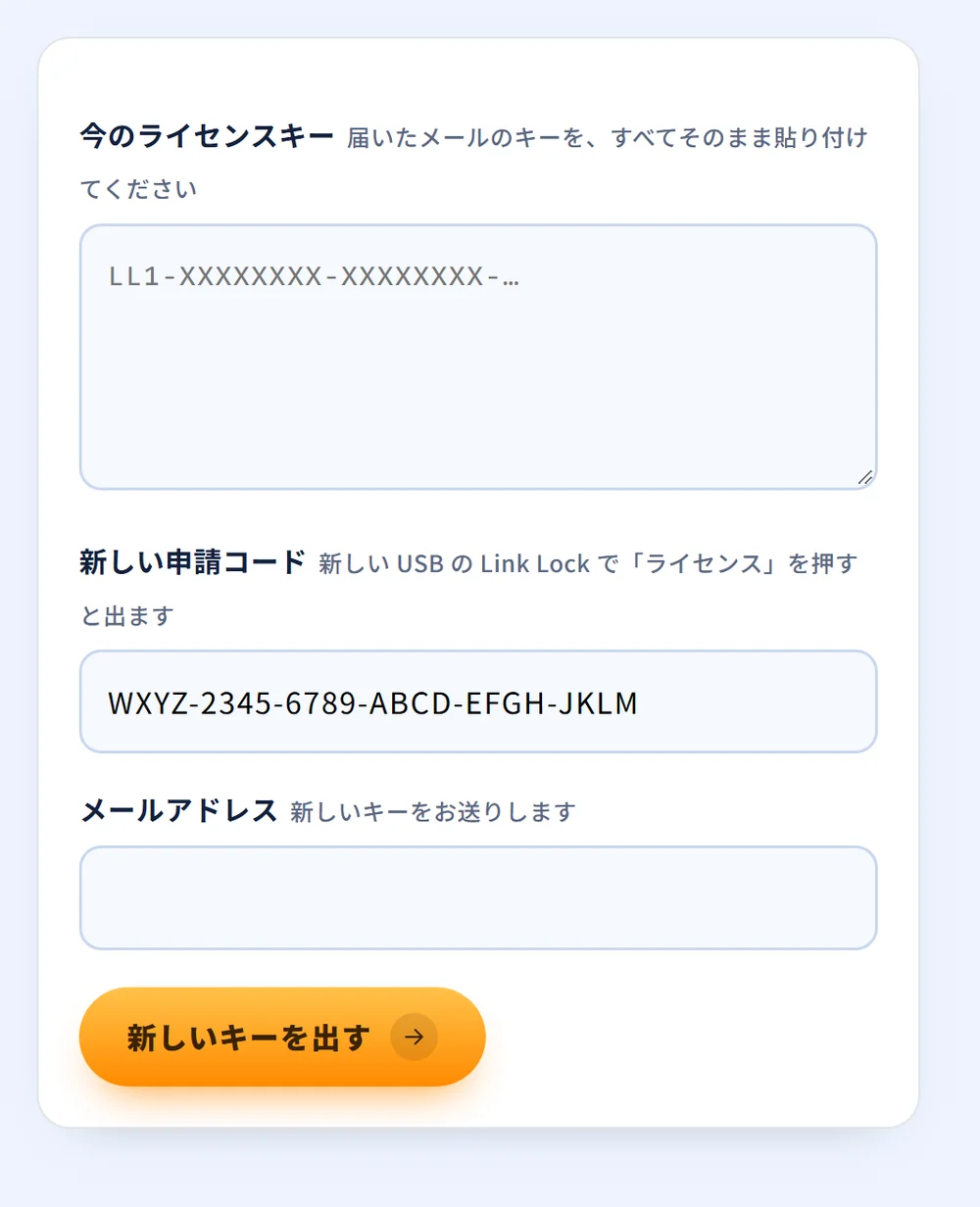
キーの出し直しページで、今のライセンスキー(届いたメールのキーをすべて)、新しい申請コード、メールアドレスを入れて 新しいキーを出す を押します。新しいキーが画面とメールに届きます。
新しいキーを入れる
新しい USB の Link Lock で「ライセンス」を押し、新しいキーを貼り付けて「キーを入れる」を押します(ライセンスキーの入れ方の手順 7 と同じです)。「〇〇様 ご利用中」と出れば完了です。
うまくいかないとき
今のキーが見つからない、出し直しの回数を超えた、手順どおりにできないなど、困ったときは、ご購入時のお名前と申請コードを添えてお問い合わせ(linklock@0120137809.com)ください。