USBメモリ暗号化ソフト Link LockUSBメモリを、金庫に。
なくしても、
Link Lock(リンクロック)は、USBメモリの中身を世界最高水準の暗号「AES-256」で丸ごと暗号化し、パスワードで守る Windows 用ソフトです。ネットから切り離したUSBでの保管に、紛失しても漏れない安心を。
1分でわかる Link Lock
マンガ①USBの紛失で、こうなる…
USBにパスワードをかけていなければ、拾った人は誰でも中身を見られます。
サイバー攻撃・不正アクセスによる情報漏洩は、
もはや社会問題です。
ランサムウェア(身代金ウイルス)や不正アクセスによる情報漏洩のニュースを、見ない日はありません。IPA(情報処理推進機構)の「情報セキュリティ10大脅威」組織編でも、ランサムウェアによる被害は2021年版から2025年版まで5年続けて1位に選ばれています。大企業だけでなく、中小企業や病院・自治体も狙われています。
ネットワークにつながった社内サーバーや NAS(ネットワーク対応の保存装置)は、侵入されると中のデータをまとめて盗まれたり、暗号化されて使えなくされたりします。
クラウドやサーバーは便利な反面、パスワードの使い回し、設定ミス、VPN 機器などの弱点を突かれる危険が常にあります。つながっている限り、攻撃の入り口が残ります。
ネットから切り離したスタンドアロンの保管は、手間はかかっても、外から盗まれようがありません。原始的ですが、いま改めて USB での情報管理が見直されています。
横着は、漏洩のはじまり。スタンドアロンの保管は、手間がかかります。それでも、手間を惜しんだところから情報は漏れていきます。
そして USB には「なくす・落とす・置き忘れる」という、もう一つの危険があります。
紛失したUSBから顧客情報が漏れれば、お詫び・報告・信用の回復に、大きな代償を払うことになります。
Link Lock なら、USBの「なくす怖さ」を解決できます。
USBの中身を丸ごと暗号化。パスワードを知らない人には、ファイルの名前さえ見えません。
世界最高水準の暗号 AES-256
米国政府が最高機密の保護にも認める AES-256(GCM 方式)で、ファイルの中身も名前もすべて暗号化。改ざんされても気づける方式です。
パスワードの総当たりにも強い
パスワードから鍵を作る仕組みに Argon2id(1回に約1GBのメモリを使う方式)を採用。高性能な機械で次々と試す攻撃でも、とても時間がかかります。
抜けば、すぐにロック
USBを抜いた瞬間にカギがかかり、パソコンに出していた一時的なファイルも消します。うっかり閉じ忘れても安心です。
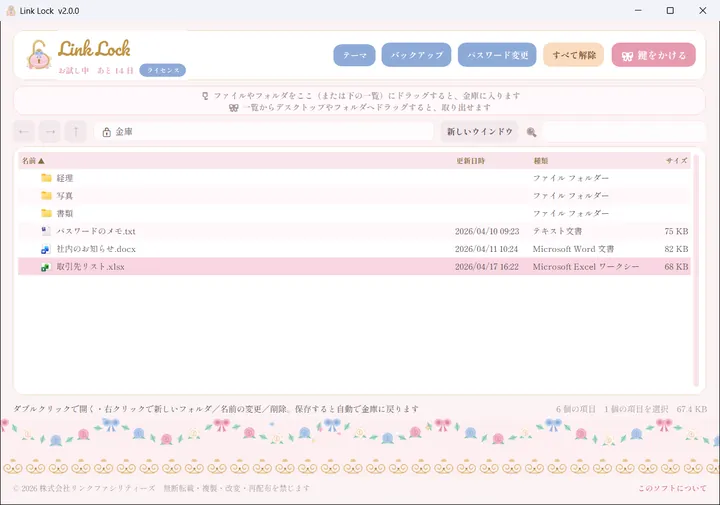
エクスプローラーと同じ操作
ダブルクリックで開いて上書き保存すれば、自動で金庫に戻ります。ドラッグ&ドロップ、コピー&貼り付け、検索、名前の変更もいつもどおり。
バックアップも暗号化のまま
金庫を暗号化したまま別のUSBに写せます。2回目からは増えた・変わった分だけを足す「差分同期」で、すぐ終わります。
ネットに一切つながない
インストール不要。USBに入れて使うだけです。ファイルや鍵をネットに送ることはありません。ネットから切り離した保管に、そのまま使えます。
マンガ②Link Lock があれば…
Link Lock なら、拾った人が USB を挿しても、見えるのは意味のない文字の並びとパスワードの画面だけです。
暗号化のしくみ
USBの中には「金庫」のフォルダが1つだけ。中身はすべて、パスワードなしでは意味のない文字の並びです。
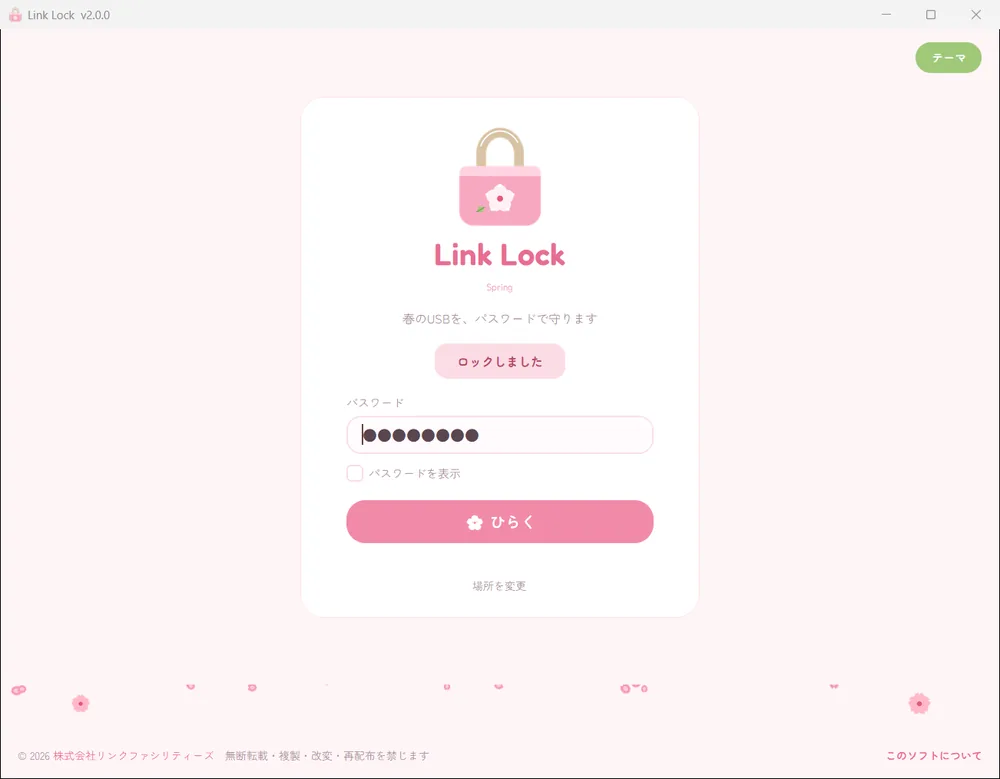
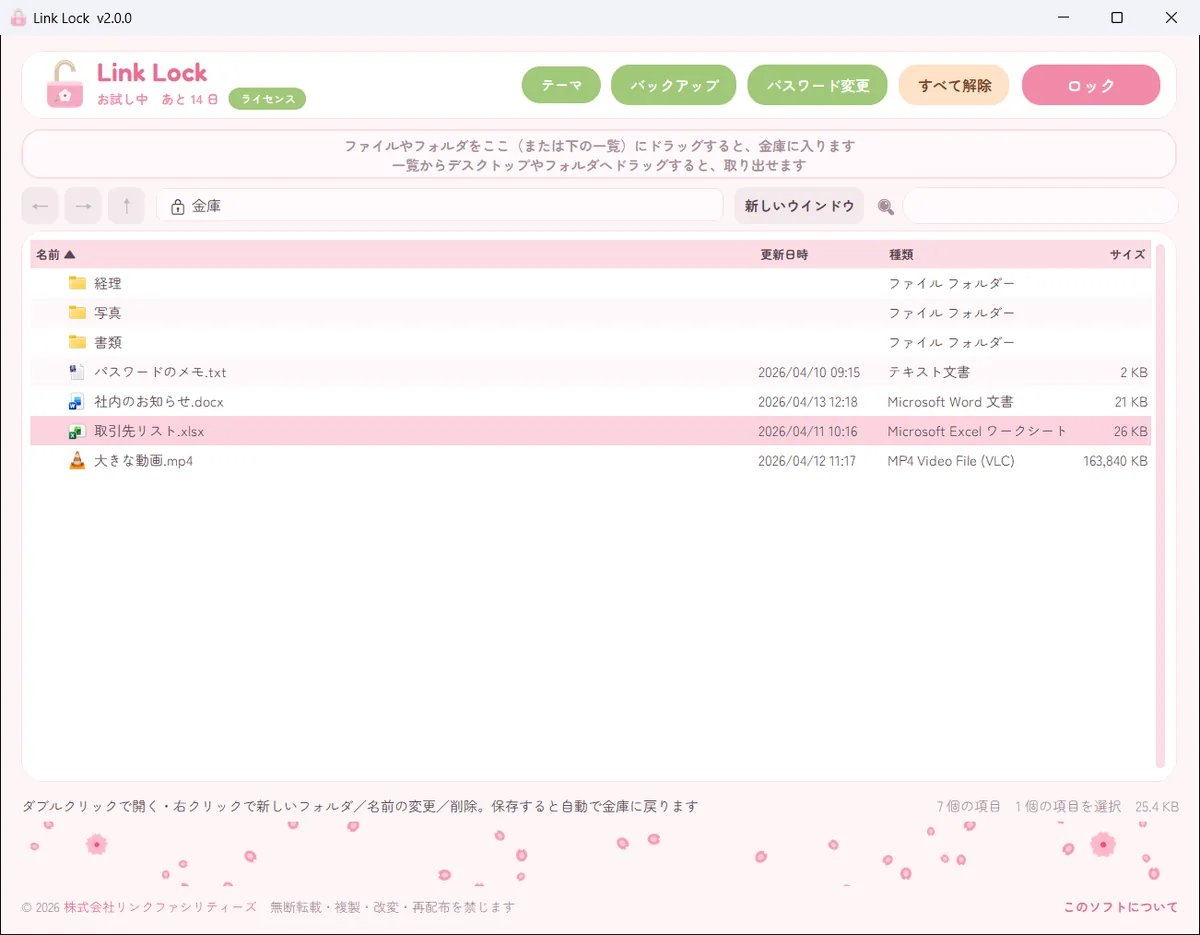
毎日の使い方は、たった3つ
- USB の LinkLock.exe を開いて、パスワードを入れる
- ファイルをダブルクリックして、いつものソフトで編集・上書き保存(自動で金庫に戻ります)
- 使い終わったら「ロック」を押すか、USB を抜く
ファイルを入れるときは、デスクトップやエクスプローラーから画面にドラッグするだけ。取り出すときは、一覧からデスクトップへドラッグします。画面の色や絵は 15 種類のテーマから選べます。
「新しいウインドウ」で、2画面にして使える。
エクスプローラーの「新しいウィンドウ」と同じように、金庫の一覧をもう1つの窓で開けます。2つのフォルダを並べて見比べたり、窓から窓へドラッグでファイルを移したり。
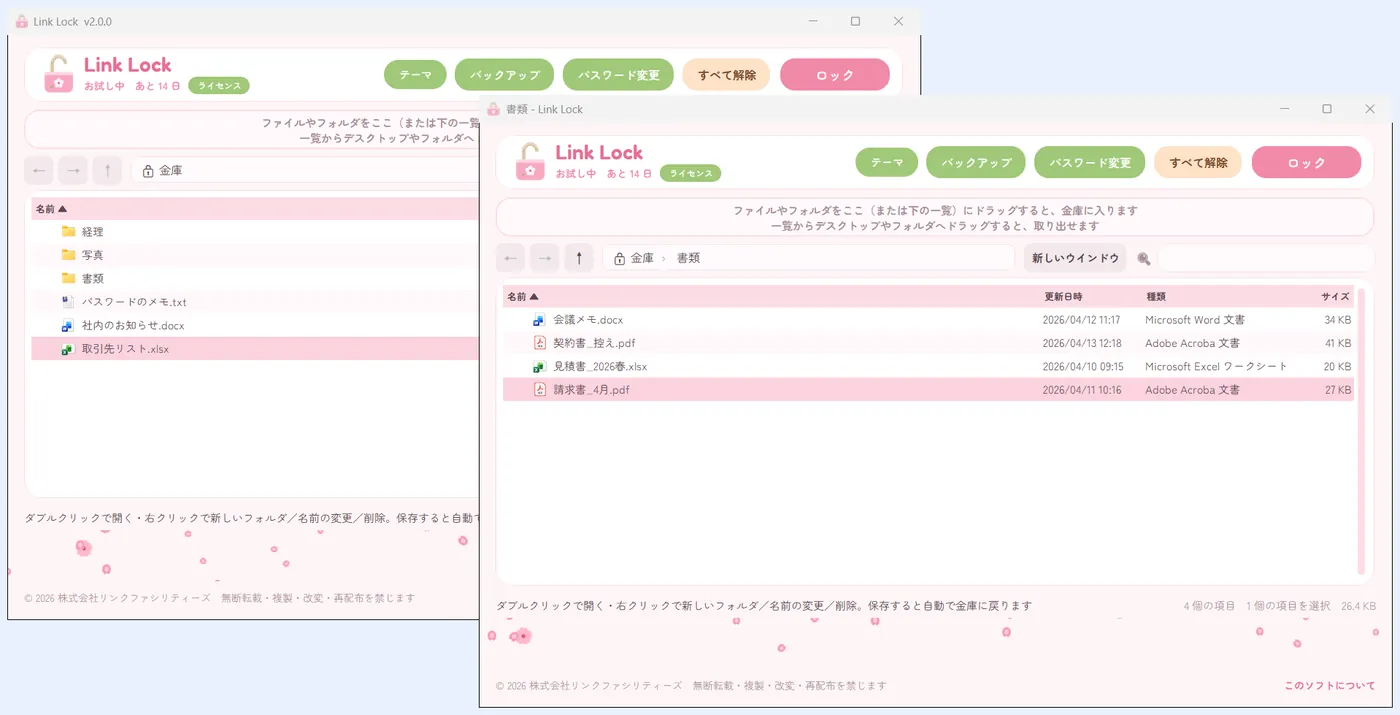
見比べながら整理
「新しいウインドウ」ボタン(または Ctrl+N)で、いまのフォルダがもう1つの窓に。窓ごとに検索・並べ替え・表示を変えられます。
窓から窓へドラッグで移動
ファイルをつかんで、もう1つの窓で離すだけ。切り取り・コピーと貼り付けも、窓をまたいで使えます。
ロックは全部の窓に一度で
どの窓の「ロック」を押しても(USB を抜いても)、すべての窓にまとめてカギがかかります。閉じ忘れの心配はありません。
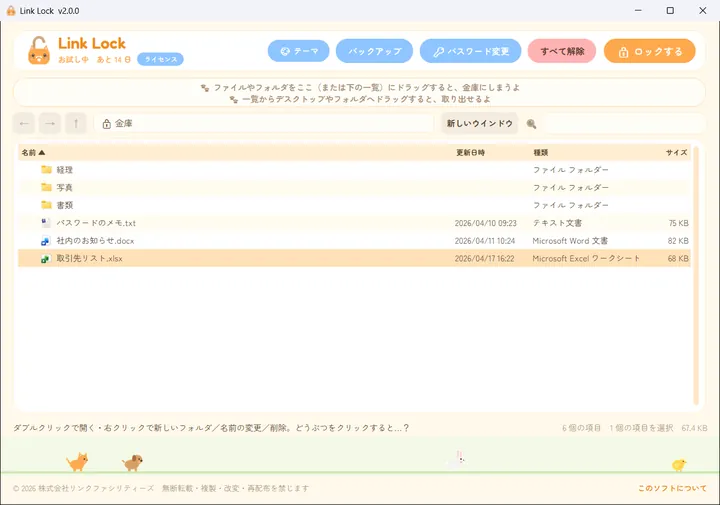
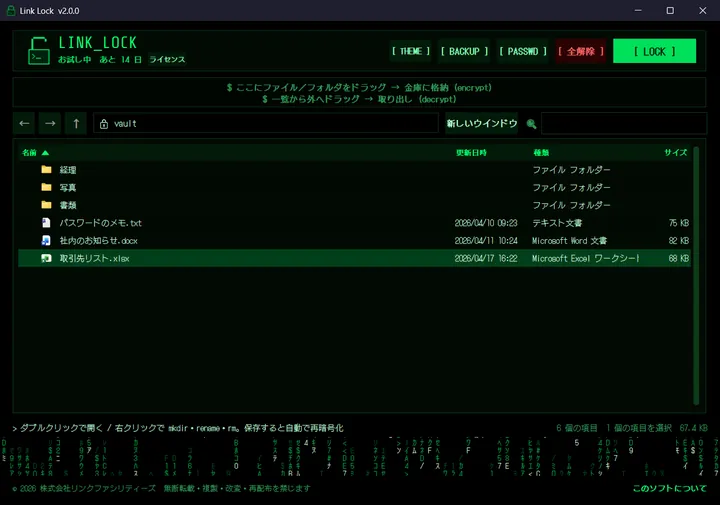
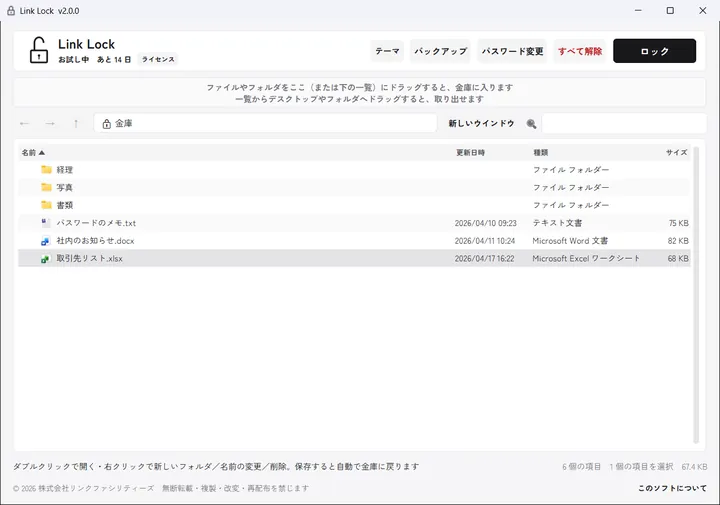
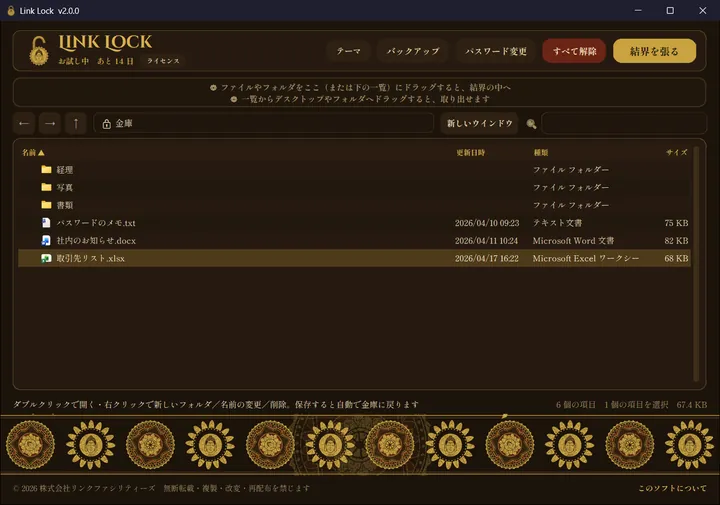
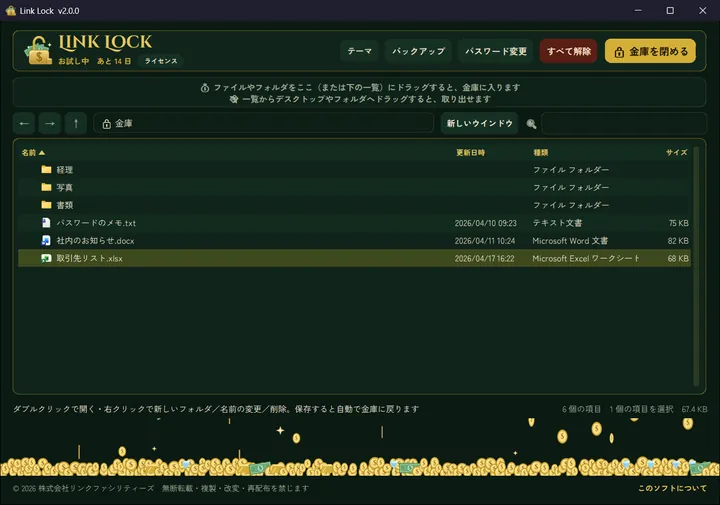
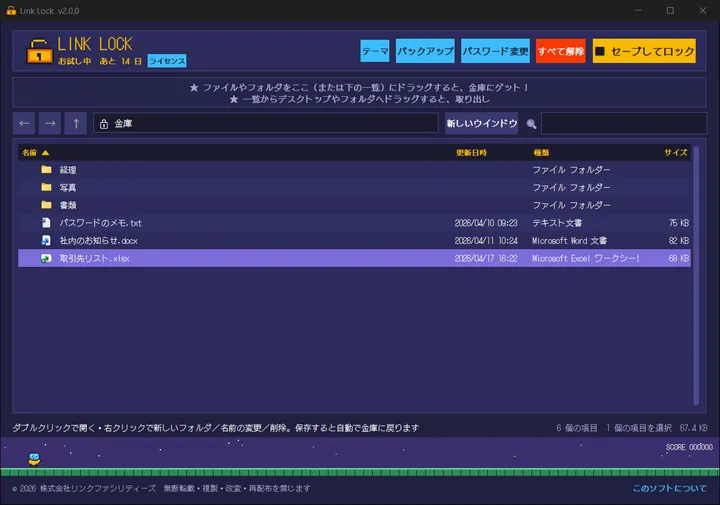
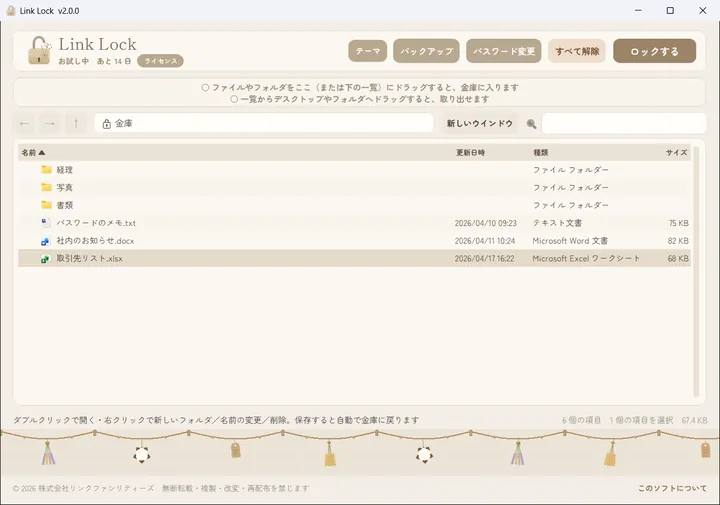
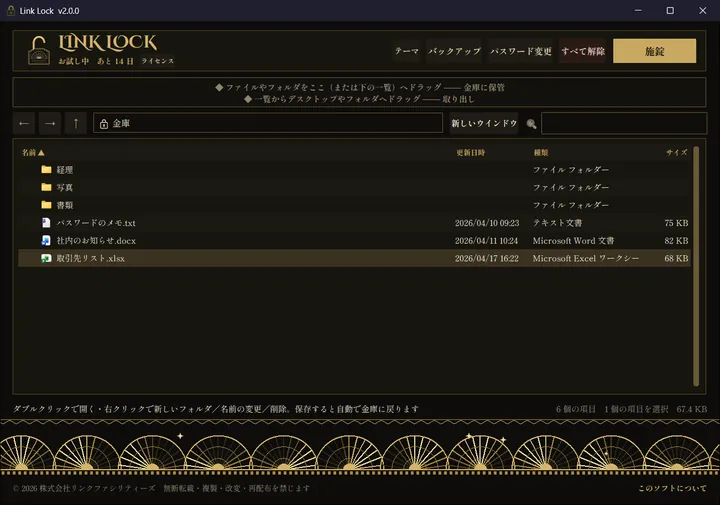
選べる15のテーマ。毎日使うものだから、楽しく。
画面の右上の「テーマ」から、色や絵、動く演出を選べます。はじめは「四季」テーマ。開いた日に合わせて、春・夏・秋・冬に自動で変わり、お正月やクリスマスなどの行事の時期には、絵や言葉も特別なものになります。
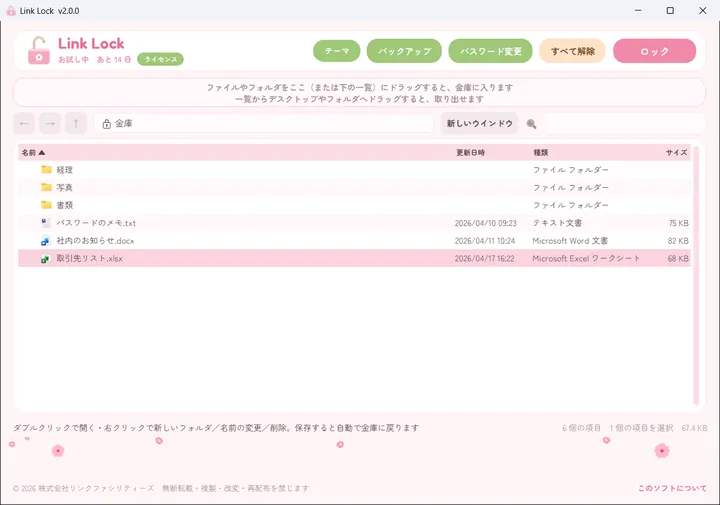
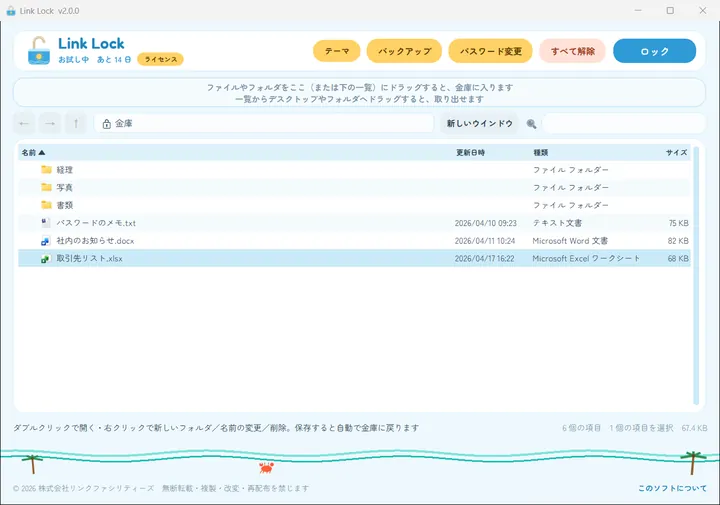
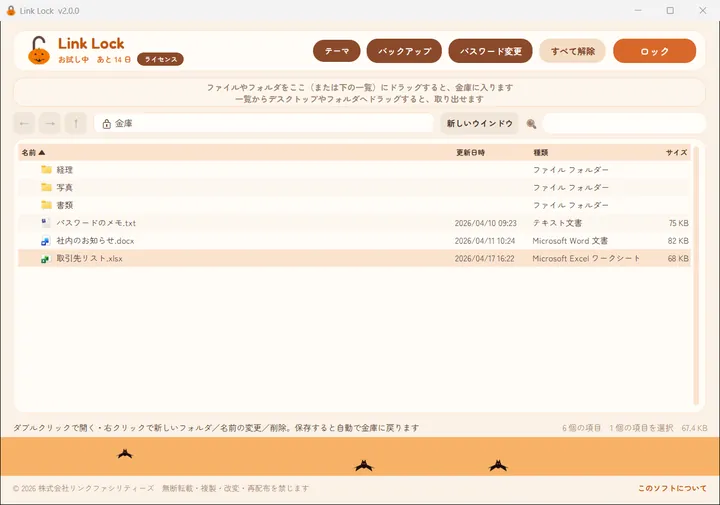
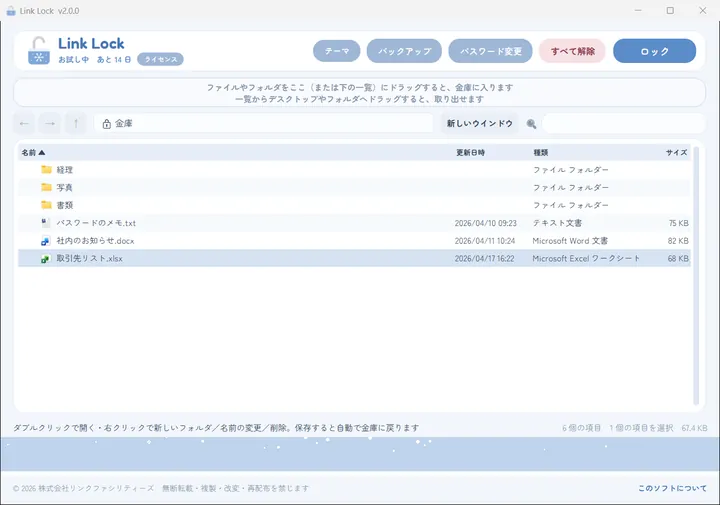
ほかにも14種類。気分や好みで、いつでも切り替え
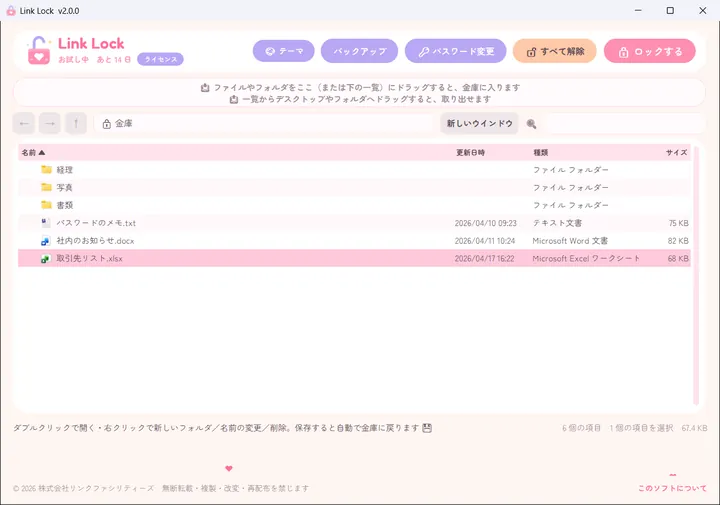
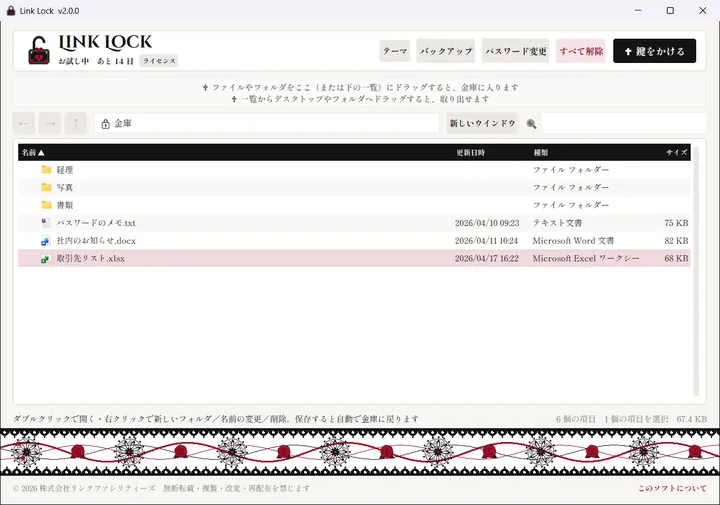
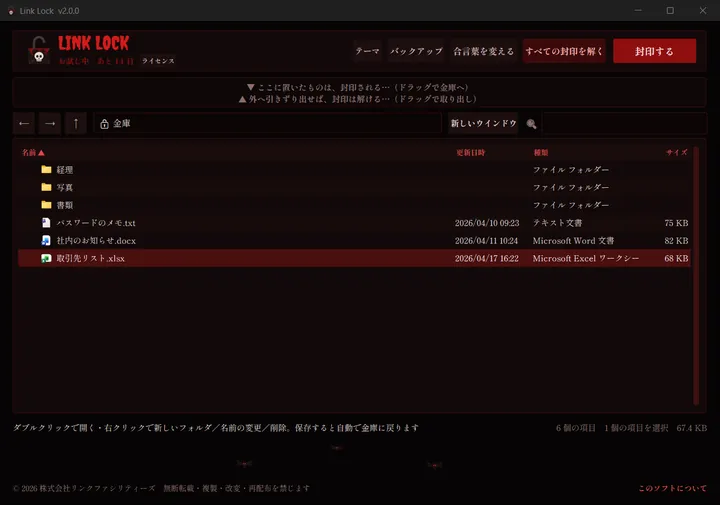
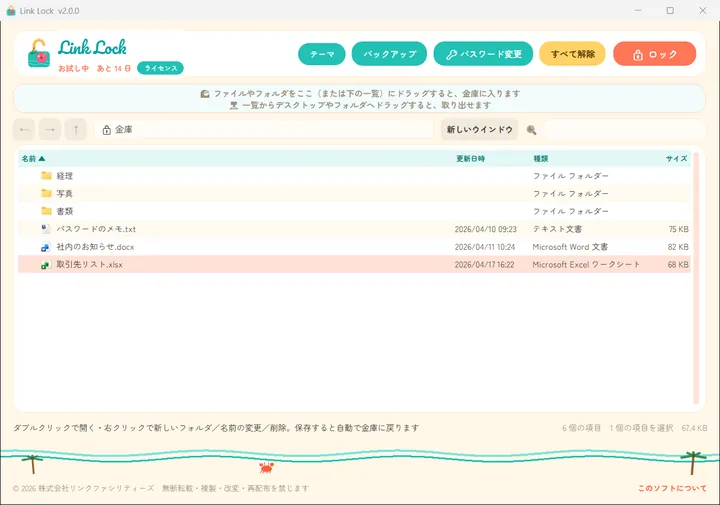
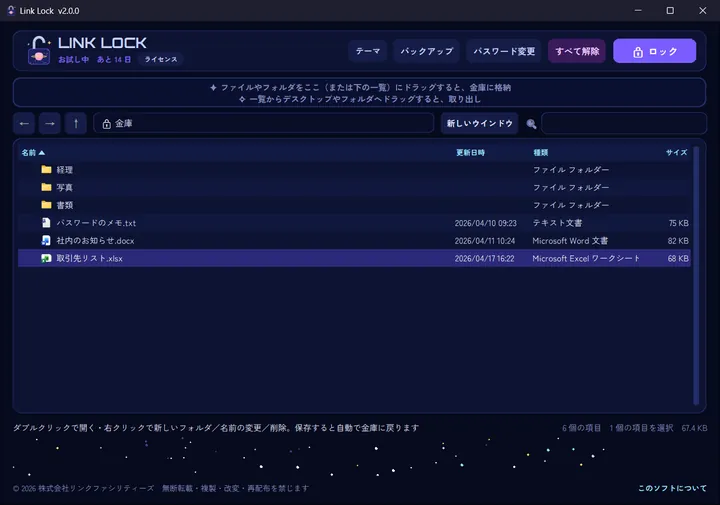
バックアップも万全。しかも暗号化したまま、差分も楽々。
USBメモリは突然壊れることがあります。Link Lock なら、バックアップ用のUSBをなくしても中身は読まれません。
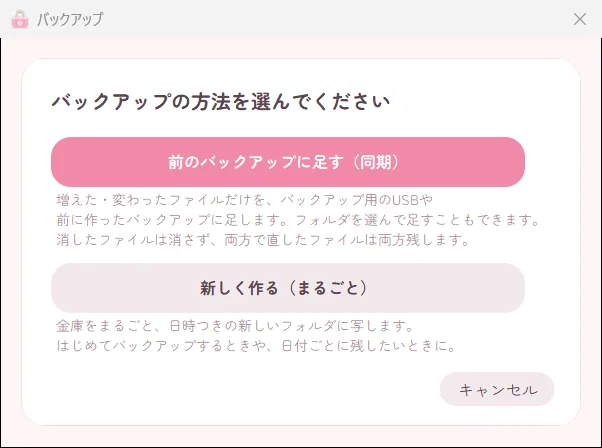
- 写す前に保存先の空きを確かめ、足りなければ始める前にお知らせ
- 時間がかかる処理には「何件中何件・何%・あと約何分」と「中止」ボタン
- 金庫の一部が壊れても、自動で二重に保存している予備から直します
- Link Lock が開けなくなっても、付属の「非常用復元ツール」でファイルを取り出せます
安心の買い切り。14日間、すべての機能を無料でお試し。
1,980円(税込)
税抜 1,800円 1つの金庫(USB)につき 1 ライセンス
- 買い切り。月額・年額の料金はかかりません
- バージョンアップは無料(新しい版をダウンロードして上書きするだけ)
- 14日間、すべての機能を無料でお試しできます
- USBを買い替えたときは、専用ページで新しいキーを自動で出し直し(合計3回まで)
- Windows 10 / 11(64ビット)。インストール不要
お試し期間が終わったら
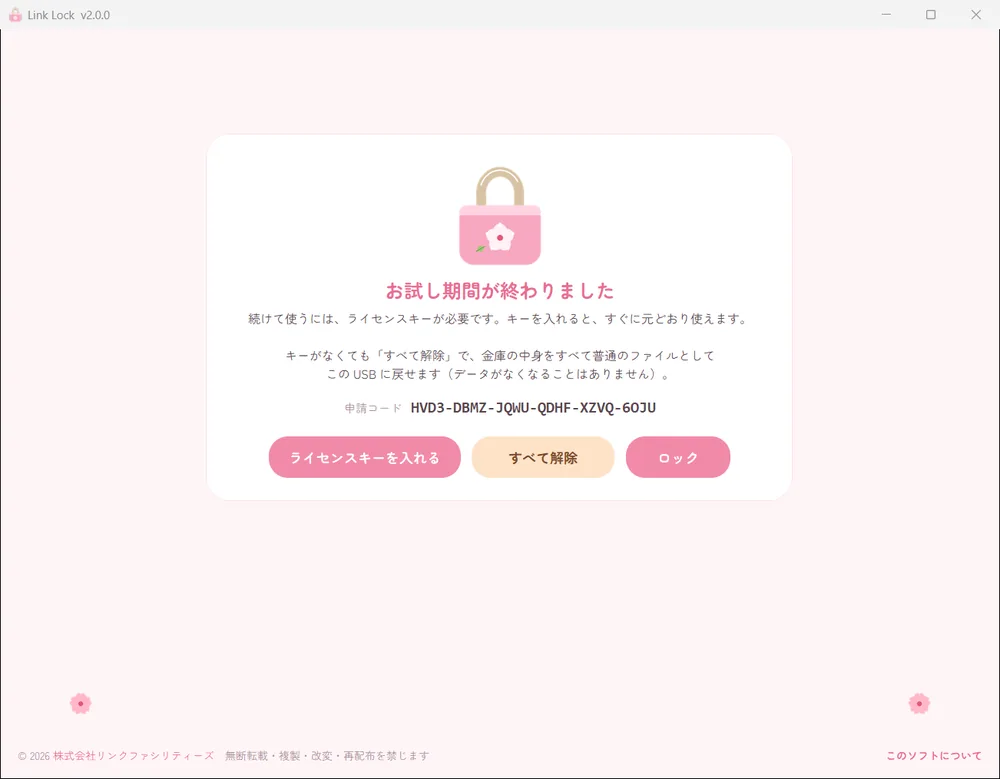
パスワードを入れて開くと「お試し期間が終わりました」の画面になり、できるのは「ライセンスキーを入れる」「すべて解除」「ロック」だけになります。
データを人質にとることはありません。キーがなくても「すべて解除」で、金庫の中身をすべて普通のファイルとしてUSBに戻せます。
ライセンスキーを入れれば、その場で元どおり使えます。
ライセンスキーのしくみ
- お試しで使うダウンロードしてUSBに入れ、金庫を作ると 14 日間のお試しが始まります。
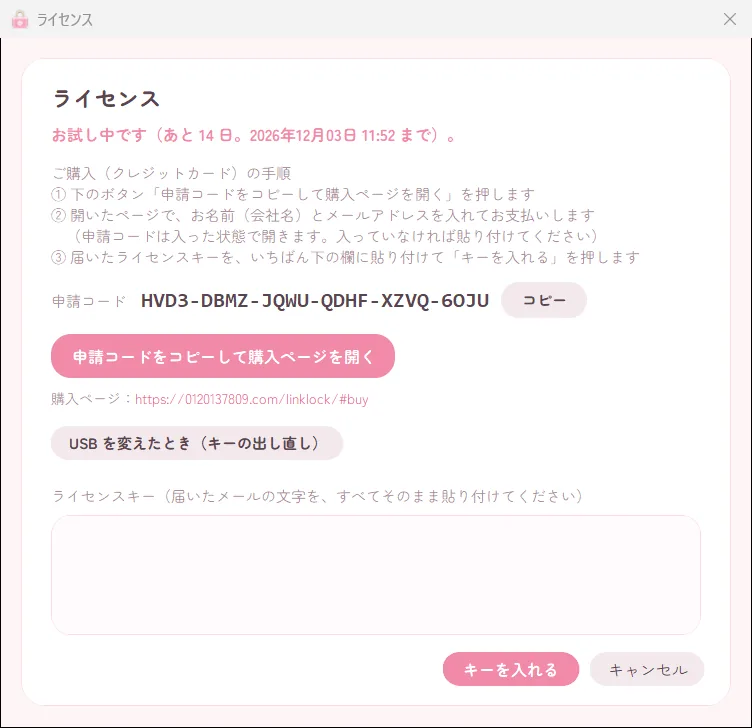
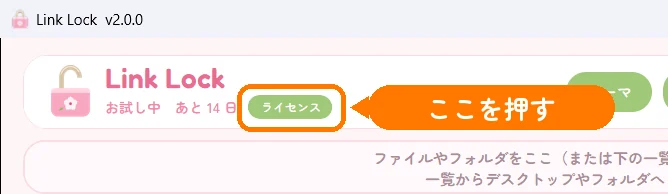
- 申請コードを控える画面の上の「ライセンス」を押すと、その金庫の「申請コード」(英数字 24 文字)が出ます。
- 購入するこのページの購入フォームに、申請コードとお名前(会社名)を入れてお支払い。
- キーが届くお支払いが済むと、画面とメールでライセンスキーをお届けします。
- キーを入れる「ライセンス」に貼り付けて「キーを入れる」。「〇〇様 ご利用中」と出れば完了です。
キーは、その金庫専用です
ライセンスキーは、申請コードを出した金庫(USB)だけで使えます。パスワードを変えても、Link Lock の「バックアップ」で作ったバックアップ用USBでも、そのまま使えます。画面にはご購入者のお名前が「〇〇様 ご利用中」と表示されます。
USBを変えたときは、自動で出し直し
新しいUSBに金庫を作り直したときは、キーの出し直しページで、今のキーと新しい申請コードを入れるだけ。新しいキーがすぐに出ます。1つのご購入につき合計3回まで出し直せます(それを超えるときは、新しくご購入ください)。
無料でお試し(14日間)
ダウンロードした ZIP ファイルを「すべて展開」し、中の LinkLock.exe を USB メモリのいちばん上にコピーして開くだけ。インストールは不要です。写真入りの取扱説明書(PDF)も入っています。
はじめて使うときは、Windows のセキュリティで止められることがあります。はじめて開くときの「アプリの許可」のしかたをご覧ください。
| 対応 OS | Windows 10 / Windows 11(64ビット) |
|---|---|
| インストール | 不要(USB に LinkLock.exe を置くだけ) |
| USB メモリ | USB メモリ・外付けディスク(容量の上限なし。FAT32 は 1 ファイル 4GB まで) |
| 暗号 | AES-256-GCM/鍵の作成 Argon2id(約1GB のメモリを使用) |
| パスワード | 8 文字以上(12 文字以上をおすすめ) |
| 付属品 | 取扱説明書(PDF)・非常用復元ツール |
| 最新版 | v2.0.0 |
はじめて開くときの「アプリの許可」
Link Lock はインターネットからダウンロードする新しいソフトなので、Windows が念のため確認の画面を出したり、止めたりすることがあります。次の順で許可してください(パソコンごとに、はじめての1回だけです)。
ダウンロードで止められたら
ブラウザーが「一般的にダウンロードされていません」などと出して止めることがあります。
- Edge:ダウンロードの一覧で「…」→「保存」→「詳細表示」→「保持する」
- Chrome:ダウンロードの一覧で「保存」(または「…」→「保存」)
ZIP の「ブロック」を解除する
展開する前に、ダウンロードした ZIP を右クリック →「プロパティ」→ いちばん下の「セキュリティ」の 「許可する」(Windows 10 は「ブロックの解除」)にチェック →「OK」。そのあと「すべて展開」します。
青い画面が出たら「詳細情報」→「実行」
USB の LinkLock.exe を開いたとき「Windows によって PC が保護されました」と出たら、「詳細情報」を押し、出てきた 「実行」を押します。
それでも開けないとき
- ウイルス対策ソフトが止めた:「Windows セキュリティ」→「ウイルスと脅威の防止」→「保護の履歴」→ Link Lock の項目 →「操作」→「許可」。ほかのウイルス対策ソフトをお使いなら、そのソフトの「除外」に LinkLock.exe を加えてください。
- スマート アプリ コントロール(Windows 11)で止められた:アプリごとに許可することができません。「設定」→「プライバシーとセキュリティ」→「Windows セキュリティ」→「アプリとブラウザー コントロール」→「スマート アプリ コントロールの設定」で「オフ」にすると使えます。Windows の版によっては、いったんオフにすると戻しにくいことがあるので、会社のパソコンは管理者にご相談ください。
- 会社のパソコンで、管理者がソフトの実行を制限している場合は、管理者に許可を依頼してください。
Link Lock は、ファイルやパスワードをインターネットに送ることはありません。確認の画面は、新しく公開されたソフトに Windows が出すものです。
ご購入
ライセンスキーは、お使いになる USB の「金庫」ごとに、その金庫専用のものをお作りします。
そのため、先に上の無料のお試し版で金庫を作り、画面に出る「申請コード」(その金庫の番号)をご用意ください。
ご購入の流れ(4ステップ)
- 無料版をダウンロード上の「無料でお試し」から ZIP をダウンロードし、中の LinkLock.exe を USB に入れて開きます。
- 金庫を作るパスワードを決めて「金庫を作る」を押します。ここから 14 日間のお試しが始まります。
- 申請コードをコピー画面左上の「お試し中 あと14日」の横にある「ライセンス」ボタンを押し、申請コードの「コピー」を押します。
- カードで購入下のフォームに申請コードを貼り付けてお支払い。ライセンスキーが画面とメールに届きます。
ベクターで購入
ソフトウェア販売サイト「ベクター」のシェアウェア登録サービス(プロレジ)でもご購入いただけます。申し込みのときに、申請コードとお名前(会社名)をご記入ください。ベクターでのお値段・お支払い方法は、ベクターの販売ページをご確認ください。
ベクターでの販売は準備中です。販売が始まりましたら、ここにご案内します。
法人でまとめてご購入の場合
複数の USB 分をまとめてご購入・請求書払いをご希望の場合は、お問い合わせ(linklock@0120137809.com)からご相談ください。
ほかのソフトと一緒に使うときの注意
Link Lock は USB の中身を「金庫」に入れて暗号化します。そのため、USB の中のデータを直接使うソフトとは、組み合わせ方に注意が必要です。
USB にデータを置いて使うソフト(メールソフト Becky! など)
メールソフト Becky! のデータフォルダや、ポータブル版のアプリ、業務ソフトのデータなどを USB に置いて使っている場合、それを金庫に入れると、そのソフトからは直接開けなくなります(金庫の中は暗号化されているため)。
そのソフトのデータは金庫に入れず、別の USB やパソコンに置いてお使いください。はじめて金庫を作るときの「USB にあるファイルを金庫に入れますか?」で「いいえ」を選び、守りたいファイルだけをドラッグで入れることもできます。
そのほかの注意
- 金庫の中のファイルは、Link Lock の画面から開きます。エクスプローラーで USB を開いても中身は見えません
- 1つの金庫は、1台のパソコンの1つの Link Lock で開きます。別のパソコンや、もう1つ起動した Link Lock から同時に開くことはできません(同じ Link Lock の中なら「新しいウインドウ」で2画面にできます)
- ウイルス対策ソフトが一時的にファイルを調べるため、ファイルが多いと入れるのに時間がかかることがあります
- BitLocker To Go など USB 全体の暗号化と一緒に使うこともできますが、そのぶん遅くなります
- パスワードを忘れると、当社を含め誰にも中身を戻せません
よくあるご質問
QUSB をなくしたら、中身を見られてしまいますか?
Q開こうとすると「Windows によって PC が保護されました」と出ます。
Qパスワードを忘れたら、どうなりますか?
Qお試し期間が終わると、データはどうなりますか?
Qカードで買うのに、なぜ「申請コード」が要るのですか?
Q申請コードは、どこに出ますか?
Q1 つ買えば、何本の USB で使えますか?
QUSB を買い替えたら、もう一度買う必要がありますか?
Qバージョンアップに料金はかかりますか?
Qインターネットにつながっていないパソコンでも使えますか?
Qどのくらいの量を入れられますか?
Q領収書は出せますか?
バージョンアップのお知らせ
新しい版を出したときや、大切なお知らせがあるときに、メールでご連絡します。バージョンアップは無料です。登録はいつでも解除できます。